
Outlook mail kurulum, kurumsal maillerimizi POP3 şeklinde resimlere bakarak sırayla kurulum yapabiliriz. Kurulum sırasında sunucuyonetim.com diye geçen alanlara kendi sitenizin ismini yazınız. Ben kendi sitemin adını yazdım.
Microsoft Outlook'ta POP3 mail kurulumu nasıl yapılır? Bu rehberde Outlook 2010 üzerinden adım adım POP3 hesap kurulumu anlatılmaktadır. Farklı Outlook versiyonlarında doldurulacak alanlar aynıdır, yalnızca bazı ekranlar değişiklik gösterebilir.
01 Gereksinimler
- Microsoft Office 2010 programı ile birlikte gelen Outlook 2010 kurulu olmalıdır
- Mail adresiniz ve parolanız hazır olmalıdır
- Sunucu adresiniz bilinmelidir (mail.siteisminiz.com formatında)
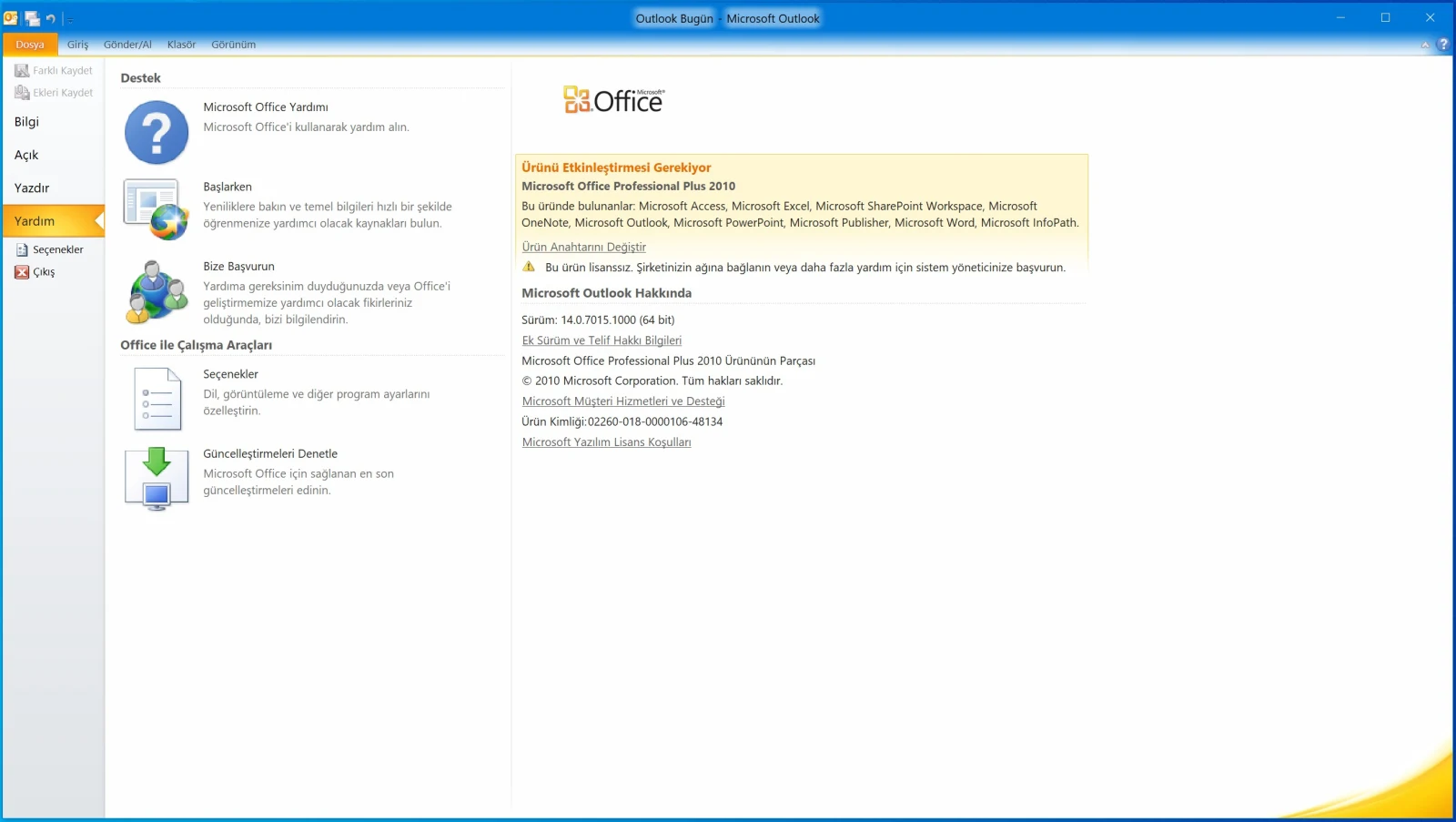
02 Outlook'u Açın ve Hesap Ayarlarına Girin
Microsoft Outlook programını açın. Üst menüden Dosya → Hesap Ekle → Hesap Ayarları yolunu izleyin. Açılan pencerede resimdeki gibi ön bilgileri doldurup en alttaki Sunucu ayarlarını veya ek sunucu türlerini el ile yapılandır seçeneğini işaretleyip Sonraki bölüme geçin. Otomatik kurulum yerine manuel sunucu ayarlarını seçin. Gelen yeni pencerede Internet E-Posta seçeneği işaretli olarak Sonraki bölüme geçin.
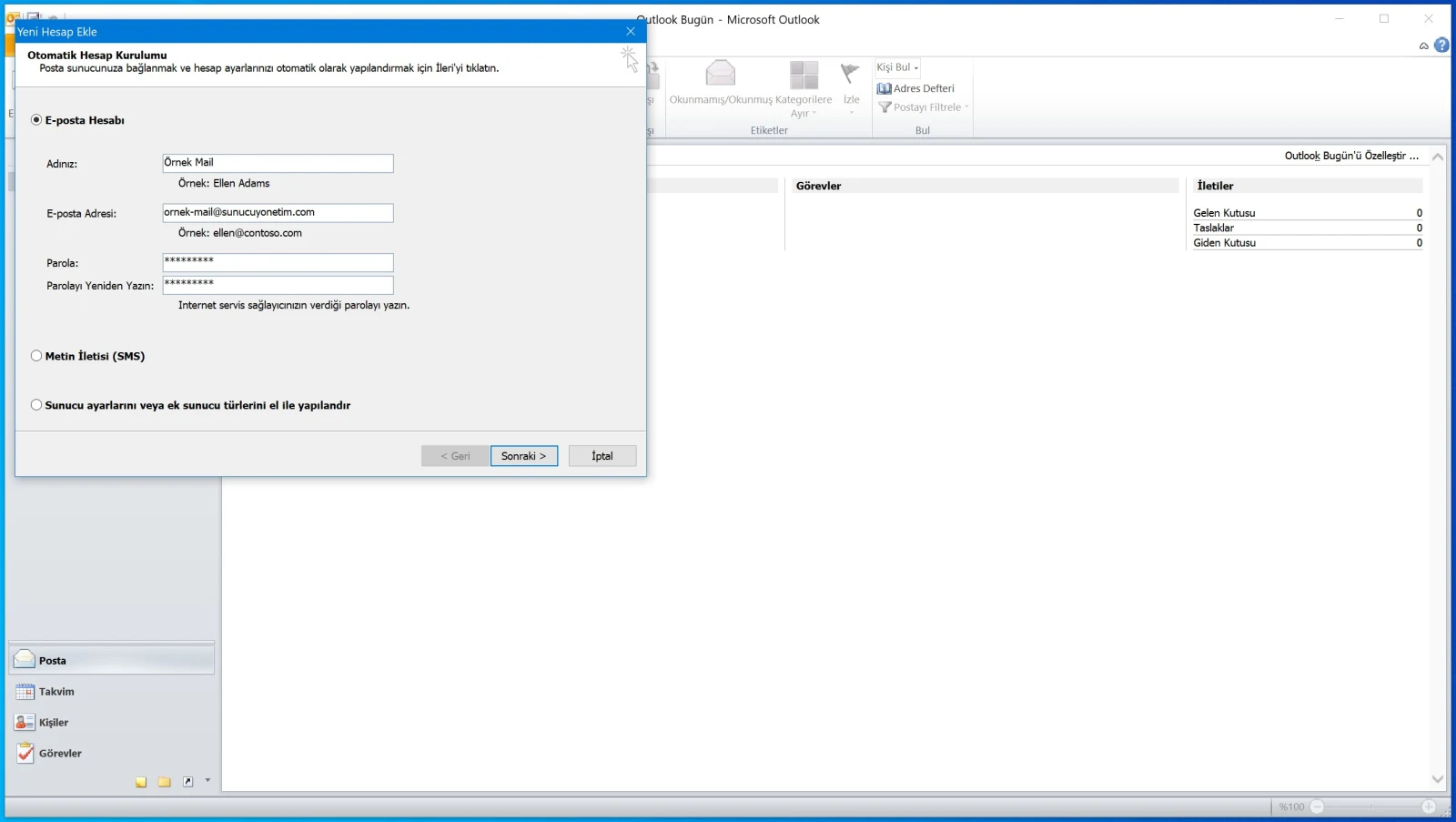
03 Hesap Bilgilerini Doldurun
Bu ekran kurulumun en önemli kısmıdır. Aşağıdaki tabloyu referans alarak alanları kendi bilgilerinizle doldurun:
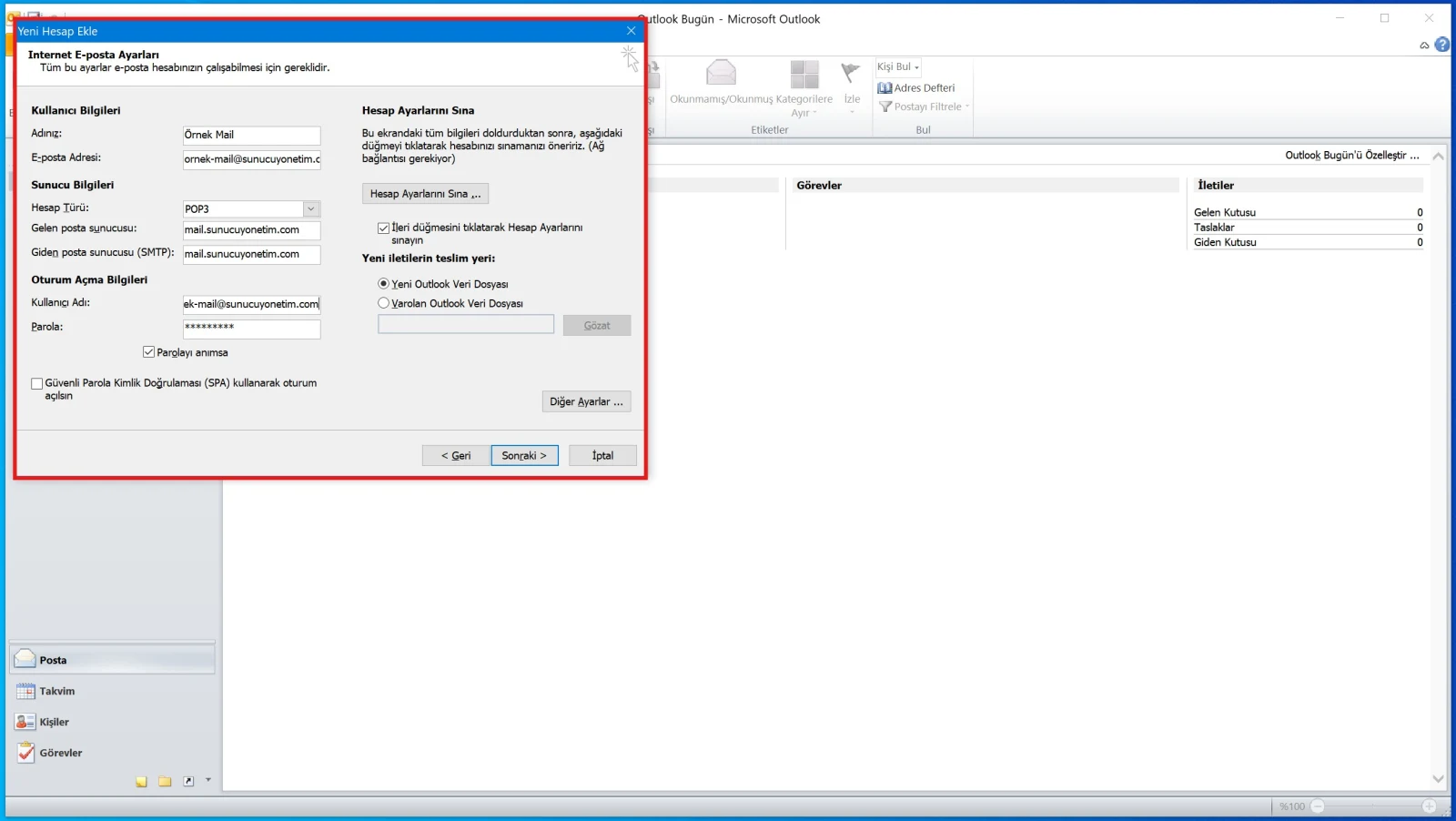
| Alan | Girilecek Değer | Açıklama |
|---|---|---|
| Adınız | Örn: Destek Ekibi | Mail adresinizi tanımlamak için görünen isim |
| E-Posta Adresi | [email protected] |
Tam mail adresiniz |
| Hesap Türü | POP3 | Mailleri bilgisayara indirir, sunucudan siler |
| Gelen Posta Sunucusu | mail.sunucuyonetim.com |
Kendi domain adınızla değiştirin |
| Giden Posta Sunucusu | mail.sunucuyonetim.com |
Kendi domain adınızla değiştirin |
| Kullanıcı Adı | [email protected] |
Tam mail adresiniz (kullanıcı adı olarak) |
| Parola | Mail parolanız | Parolayı unuttuysanız hosting panelinizden sıfırlayın |
Alanları doldurduktan sonra Diğer Ayarlar butonuna tıklayın.
04 Giden Sunucu (SMTP) Kimlik Doğrulaması
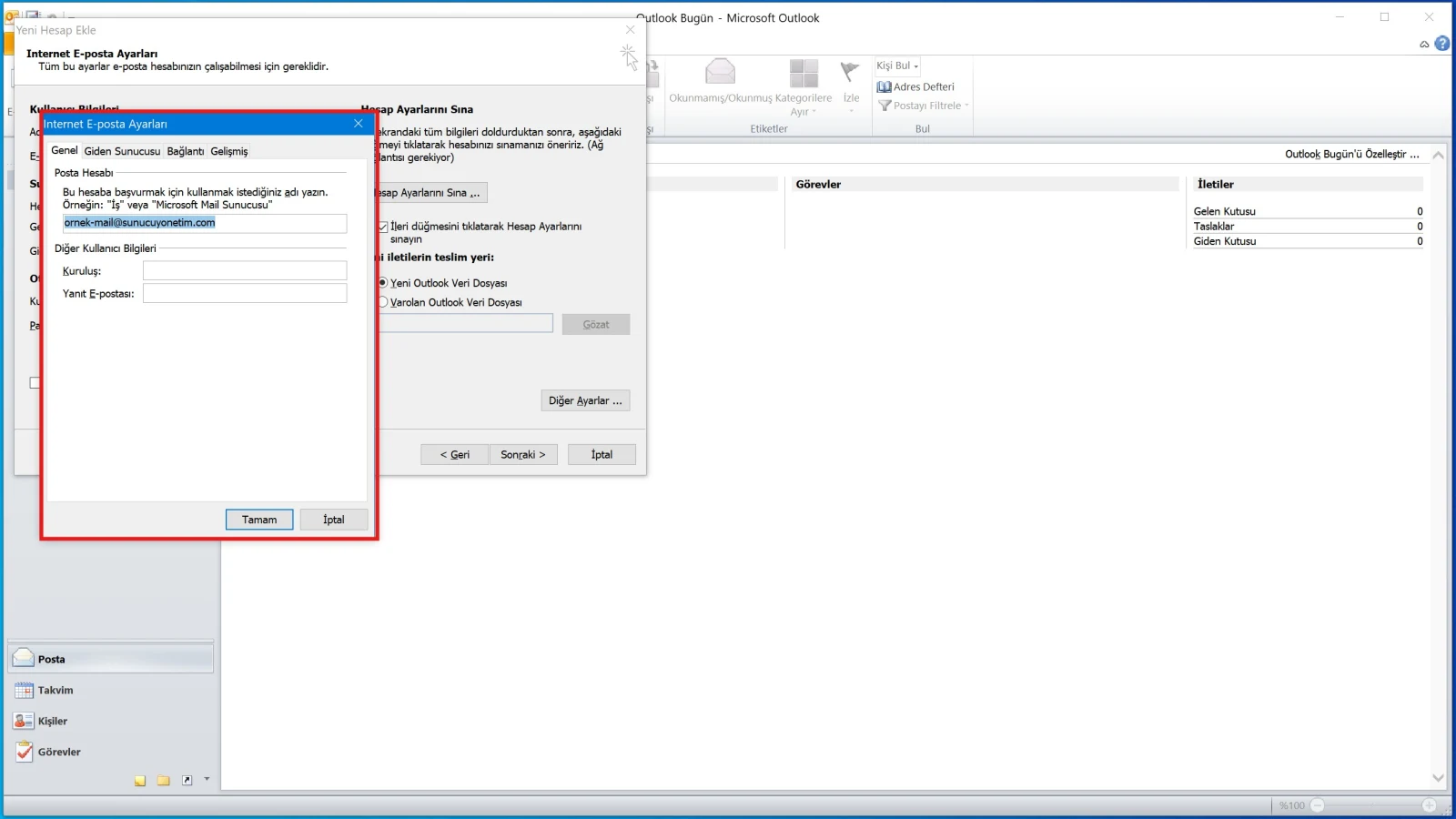
Diğer Ayarlar penceresinde Giden Sunucu sekmesine geçin ve Giden Sunucum (SMTP) kimlik doğrulaması gerektiriyor kutusunu işaretleyin.
1. Pencere Genel = İlk kutuya [email protected] kurulum yaptığınız kendi mail adresini yazın.
2. Giden Sunucu = Giden sunucum (SMTP) için kimlik doğrulaması gerekiyor. kutusunu işaretleyin.
3. Bağlantı = Burada işlem yapmıyoruz geçin. Gelişmiş sekmesinde yer alan bilgiler aşağıda devam etmektedir.
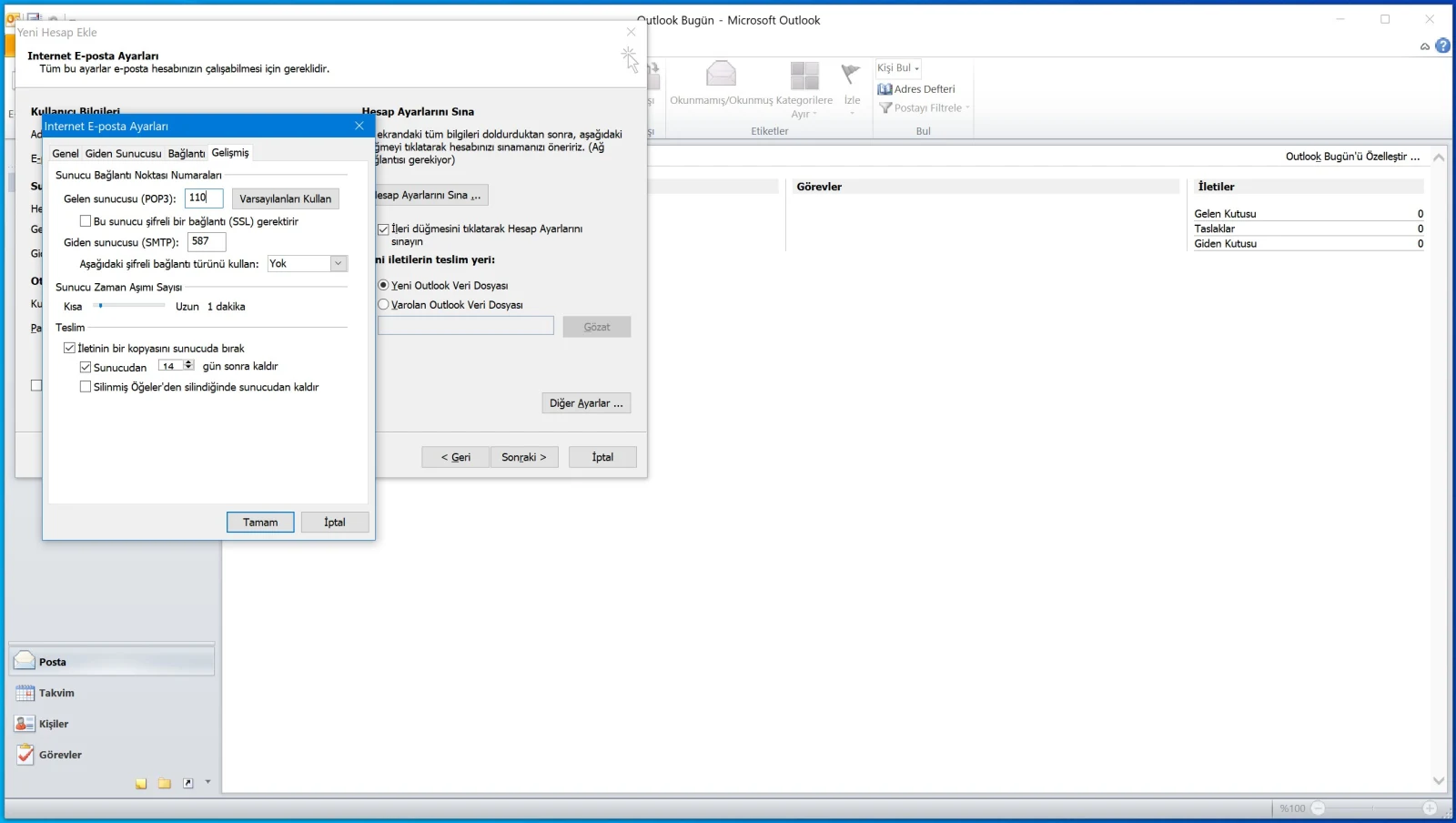
05 Port Numaralarını Ayarlayın
Gelişmiş sekmesinde sunucu bağlantı noktası numaralarını aşağıdaki gibi ayarlayın:
| Sunucu | Port | Şifreleme |
|---|---|---|
| Gelen Sunucu (POP3) | 110 |
Yok (SSL işaretli olmamalı) |
| Giden Sunucu (SMTP) | 587 |
Yok (SSL işaretli olmamalı) |
06 Kurulumu Test Edin
Tüm ayarları tamamladıktan sonra Hesap Ayarlarını Sına butonuna basın. Gelen ve giden sunucu testleri başarılı olursa Tamamlandı mesajı görürsünüz. Artık Outlook üzerinden mail gönderip alabilirsiniz.
07 Sonuç
Outlook 2010 POP3 mail kurulumu tamamlandı. Doğru port numaraları (POP3: 110, SMTP: 587) ve SMTP kimlik doğrulaması etkinleştirildiğinde bağlantı sorunsuz çalışacaktır. Sorun yaşarsanız sunucu adresini domain yerine IP adresiyle deneyebilirsiniz.
cmd yazın, açılan ekrana ping mail.siteisminiz.com yazın. Çıkan rakamlar sunucunuzun IP adresidir.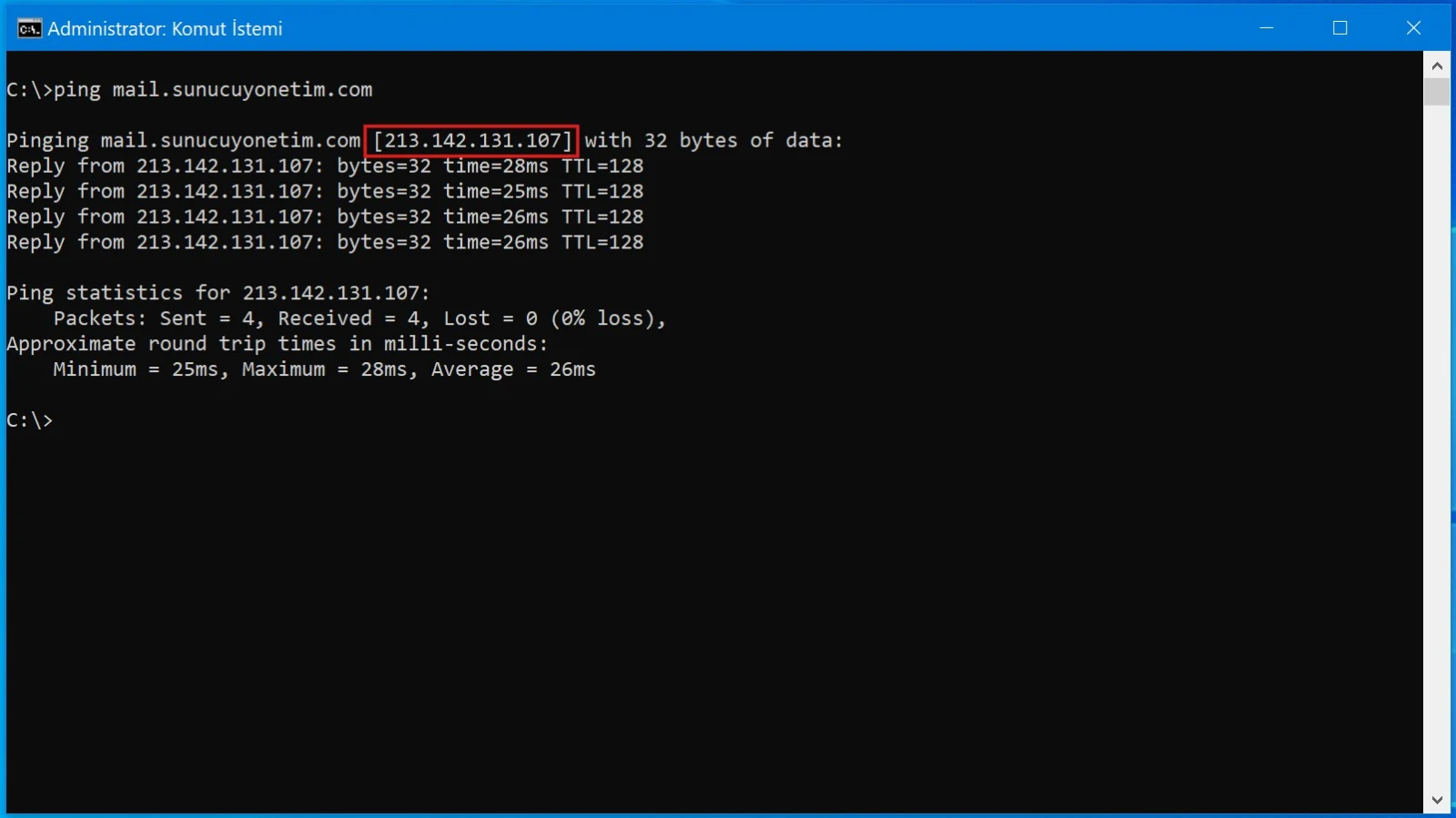
- İlgili Kaynaklar
- Microsoft — Outlook'a e-posta hesabı ekleme (Resmi Dokümantasyon)
- Outlook 2010 IMAP Mail Kurulum Ayarları — Mailleri birden fazla cihazda senkronize tutmak için