Outlook mail kurulum, kurumsal maillerimizi POP3 şeklinde resimlere bakarak sırayla kurulum yapabiliriz. Kurulum sırasında sunucuyonetim.com diye geçen alanlara kendi sitenizin ismini yazınız. Ben...
Outlook mail kurulum, kurumsal maillerimizi POP3 şeklinde resimlere bakarak sırayla kurulum yapabiliriz.
Kurulum sırasında sunucuyonetim.com diye geçen alanlara kendi sitenizin ismini yazınız. Ben kendi sitemin adını yazdım.
Kurulum esnasında sorun yaşarsanız ozaman gelen ve giden sunucu adresi kısmına ip adresi yazabilirsiniz.
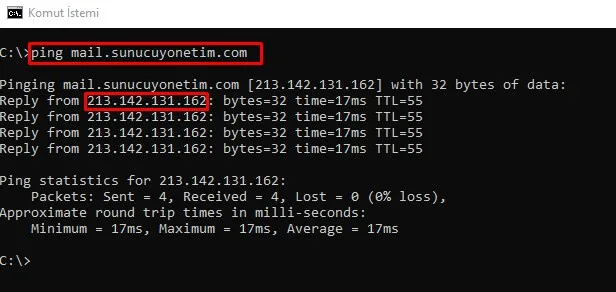
Gelen ve Giden sunucu adresini öğrenmek için ping atmanız gerekir. ping atmayı biliyor iseniz mail.siteisminiz.com şeklinde ping atarak ip adresimizi yazalım.
Ping atmak için: Başlat çalıştır ekranına cmd yazın. Açılan ekrana ping sunucuyonetim.com örnek yazın. Çıkan rakamlar ip adresiniz oluyor.
mail.siteadiniz.com diye geçen bölüme bu ip adresi yazalım.
Kuruluma başlayalım.
Microsoft Outlook programımızı açalım. Kurulum sırasında Microsoft Outlook 2016 kullandık. Fakrlı versiyonlarında da yine doldurulacak olanlar aynı olmakla birlikte sadece bazı yerler değişiklik gösterebilir.

Hesap ayarlarına giriyoruz.

Otomatik hesap kurulumu yerine en alttaki Sunucu ayarlarını ek sunucu türlerini seçeneğini seçin ve ileri basalım.

Outlook Hesap Kurulum ayarları
Burası önemli kısım. Penceredeki alanları kendi sitemize göre doğru şekilde dolduralım.
Adınız: Mail adresinizi tanılamak üzere bir isim girin
E-Posta adresi: [email protected] - Siz kendi mail adresinizi yazıyorsunuz.
Hesap Türü: Bilgisayara kuruyorsanız POP3 seçmenizde fayda var. Sunucudan mail silinir ise buradan silinmez saklarsınız.
Gelen Posta sunucusu: mail.sunucuyonetim.com - Kendi sitenizin ismini yazıyorsunuz mail.siteismi.com
Giden posta sunucusu: mail.sunucuyonetim.com - Kendi sitenizin ismini yazıyorsunuz mail.siteismi.com
Kullanıcı adı: [email protected] - Yine siz kendi mail adresinizi yazıyorsunuz.
Parola: Kendi mail adresi parolanızı yazıyorsunuz. Parolanızı hatırlamıyorsanız e-postalarınızı açtığınız alandan şifrenizi sıfırlayabilirsiniz.
Yukarıdaki alanları doldurduktan sonra Diğer Ayarlara geçip sıradaki resme geçelim.

Diğer ayarlar penceresine geçtiğimizde Giden Sunucu sekmesinde Giden Sunucum (SMTP) kutusunu işaretleyiniz.

Outlook mail kurulum son adım
Gelişmiş sekmesinde sunucu bağlantı noktası numaralarını belirliyoruz.
Gelen sunucu POP3: 110
Giden sunucu SMTP: 587 (25 portu Türkiye'de kapatıldığı için kullanılmamaktadır.)
Bu sunucu şifreli bir bağlantı (SSL) gerektirir İşaretli Olmayacak.
Aşağıdaki şifreli bağlantı türünü kullan: Yok olacak
Kurulumu tamamladı iseniz artık hesap ayarlarınızı sınayın sorun yok ise bağlantınızda Tamamlandı mesajı verecektir.

Outlook mail kurulum ayalarımızı tamamladık.

Microsoft Outlook imap mail kurulumu başlıklı yazımızda ilginizi çekebilir.
İstediğiniz farklı programlara kurulum olur ise Soru Sor kısmından iletebilirsiniz.
Microsoftun Outlook’a e-posta hesabı ekleme yazısını kendi sitesinden de inceleyebilirsiniz.