Windows Server üzerinde barınan web sitelerinizi güvenli hale getirmek için IIS SSL sertifikası kurulumu rehberimizden faydalanın. CSR oluşturma, sertifika yükleme ve HTTPS bağlama (binding) adımlarını içeren bu kılavuzla web sitenizi saniyeler içinde şifreli hale getirebilirsiniz.
IIS Üzerinde SSL Sertifikası Kurulumu Nasıl Yapılır? Web sitenizi HTTPS protokolüne geçirerek verileri şifrelemek, hem kullanıcı güvenliği hem de SEO sıralamaları için artık bir zorunluluktur. Windows Server işletim sistemlerinde IIS (Internet Information Services) kullanarak SSL kurulumu yapmak, birkaç teknik adımı takip ederek kolayca tamamlanabilir.
Adım Adım IIS SSL Kurulum Süreci
Sertifika kurulum süreci genel olarak üç ana aşamadan oluşur: İstek oluşturma (CSR), sertifikayı onaylatma ve siteye bağlama.
1. Sertifika İsteği (CSR) Oluşturma
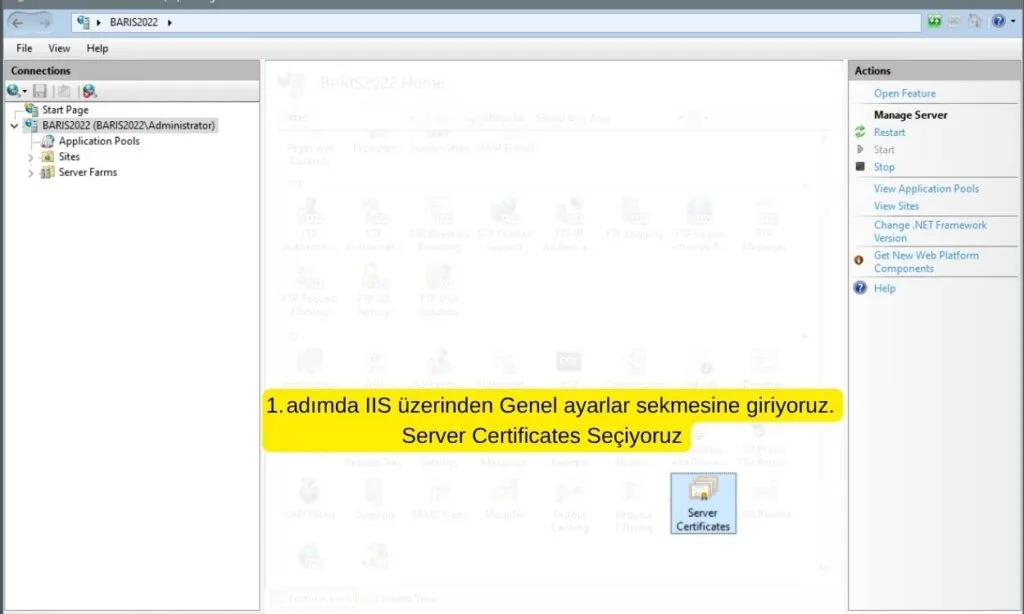
Sunucunuz için özel bir kimlik dosyası oluşturmanız gerekir. IIS panelinde Server Certificates menüsüne girerek "Create Certificate Request" seçeneğini seçin. Burada Common Name kısmına domain adınızı (örn: siteadiniz.com) yazmayı unutmayın.
2. Şifreleme Algoritması Seçimi
Güvenlik standartları gereği bit uzunluğunu en az 2048 olarak seçmelisiniz. Oluşturulan .txt dosyasındaki kodu SSL sağlayıcınıza ileterek .crt dosyanızı alın.
3. Sertifikayı Sisteme Yükleme (Complete Request)
Sağlayıcıdan gelen dosyayı IIS'e tanıtmak için Complete Certificate Request seçeneğini kullanın. Friendly Name kısmına hatırlatıcı bir isim vererek işlemi onaylayın.
4. Site Binding (HTTPS Bağlama)
Sertifikayı yüklemek sitenizin hemen HTTPS olmasını sağlamaz. İlgili web sitesine sağ tıklayıp Bindings menüsüne girmeniz, "https" tipini ekleyerek yüklediğiniz sertifikayı seçmeniz gerekir.
Sonuç ve Doğrulama
Kurulum bittikten sonra tarayıcınızın adres çubuğunda kilit simgesini görmelisiniz. Eğer "Güvenli Değil" uyarısı devam ediyorsa, SSL sertifikanızın süresini veya ara sertifika (Intermediate) yüklemelerini kontrol edin.
Eğer manuel işlemlerle uğraşmak istemiyorsanız ve panel kullanıyorsanız, Ücretsiz SSL nedir? Nasıl ücretsiz SSL alınır? yazımızdaki otomatik yöntemleri deneyebilirsiniz.