ASP tabanlı web sitelerinde sıkça karşılaşılan ADODB.Connection error '800a0e7a' hatasının kesin çözümünü öğrenin. IIS üzerindeki 32-bit uygulama desteğini aktif ederek "Provider cannot be found" sorununu saniyeler içinde giderin.
ASP sitelerde ADODB.Connection error '800a0e7a' hatası nasıl çözülür? Klasik ASP (Active Server Pages) altyapısını kullanan web sitelerinde, veritabanı bağlantısı sırasında "Provider cannot be found. It may not be properly installed" uyarısı alıyorsanız, bu durum genellikle 32-bit ve 64-bit mimari uyumsuzluğundan kaynaklanır.
ADODB.Connection '800a0e7a' Hatası Çözüm Adımları
Sunucu içerisinde IIS yöneticisini açtıktan sonra aşağıdaki adımları sırasıyla takip ederek hatayı giderebilirsiniz:
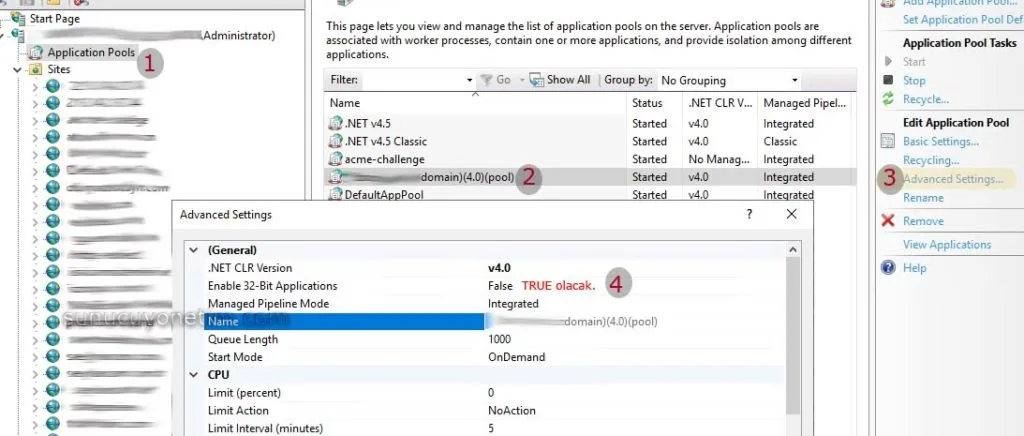
- IIS Yöneticisini Açın: Sunucunuzda Internet Information Services (IIS) Manager panelini başlatın.
- Application Pools (Uygulama Havuzları): Sol menüden Application Pools sekmesine tıklayın.
- İlgili Siteyi Seçin: Hata veren web sitenizin bağlı olduğu uygulama havuzunu bulun ve üzerine tıklayın.
- Gelişmiş Ayarlar (Advanced Settings): Sağ taraftaki "Actions" panelinden Advanced Settings... seçeneğine giriş yapın.
- 32-Bit Desteğini Aktif Edin: Açılan listede Enable 32-Bit Applications seçeneğini bulun. Eğer
Falseise bunu True olarak değiştirin. - Servisi Yeniden Başlatın: Ayarı kaydedip (OK) sağ menüden Recycle veya sunucu genelinde IIS reset işlemi yapın.

Hata Hala Devam Ediyorsa
Eğer yukarıdaki işlem sorunu çözmediyse, sisteminizde ilgili veritabanı motoru (Microsoft Access Database Engine gibi) yüklü olmayabilir. Sunucunuzun mimarisine uygun olan sürücüyü Microsoft üzerinden indirip kurmanız gerekebilir.
| Hata Mesajı | Muhtemel Neden | Çözüm Özeti |
|---|---|---|
| 800a0e7a | 64-bit sunucuda 32-bit sürücü kullanımı | IIS üzerinden 32-bit modunu aktif edin. |
| 80004005 | Veritabanı yazma izinleri (Permissions) | Klasöre IUSR ve IIS_IUSRS yetkisi verin. |